
配置与 Skills
PiDeck 提供图形化配置入口,减少频繁查找和编辑 pi 配置文件的成本。
配置管理
配置弹窗包含以下页面:
- Models:Provider 卡片、模型网格和连接测试。
- Auth:API Key 管理。
- Settings:类型感知的键值编辑器。
- 源文件:查看和编辑原始 JSON。
- Skills:管理全局 Skills。
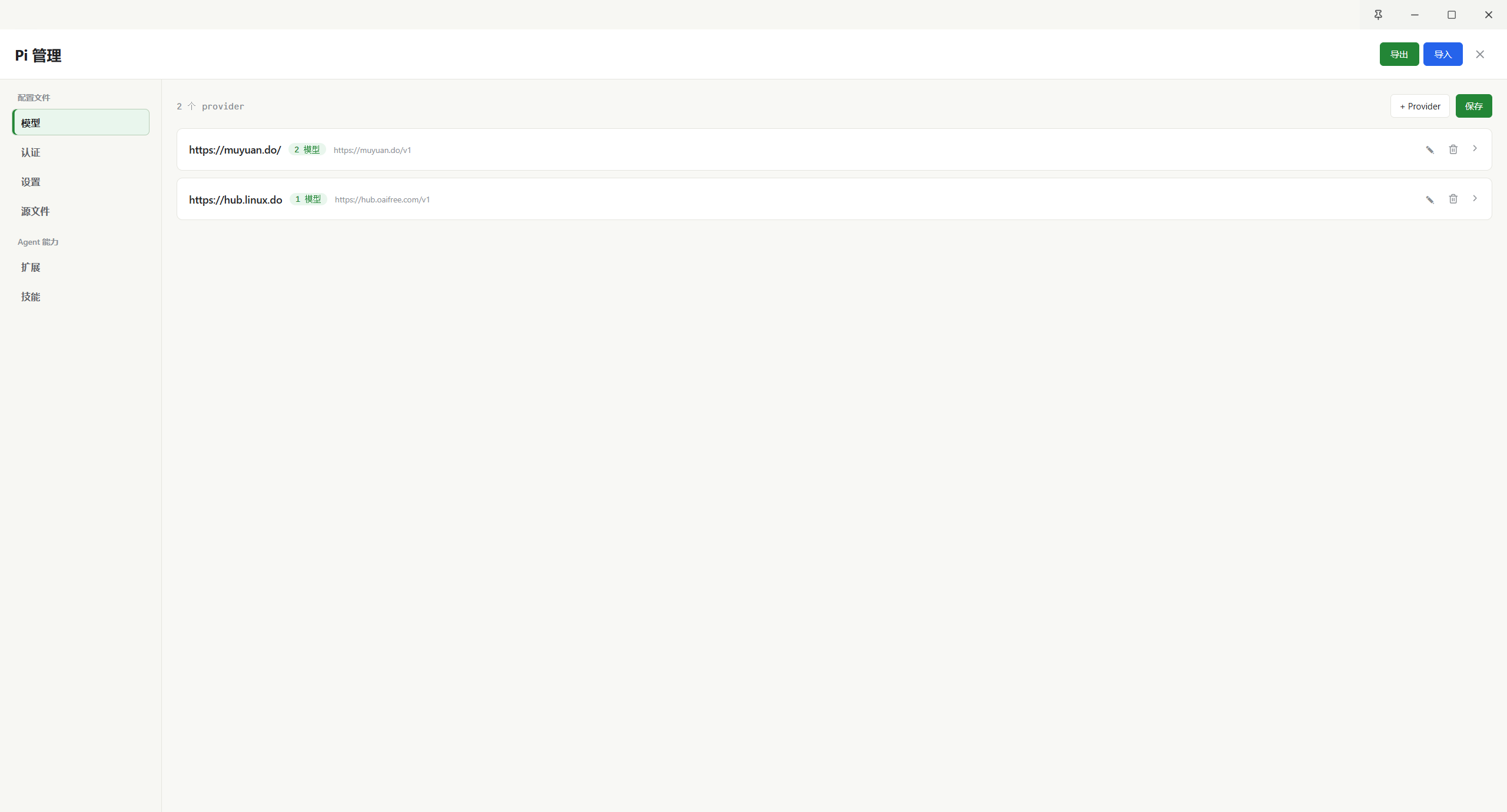
添加供应商与模型
Pi 与 DSH 都采用「填写连接信息 → 获取或手动添加模型 → 保存」的页内添加流程。供应商名支持中文、数字和空格;仍会拒绝空名称、重复名称、路径分隔符、..、控制字符、保留名称 __proto__ 和超过 80 字符的名称。
- Pi:保存到
models.json,可使用连接测试及 Pi 协议兼容性选项。 - DSH:在 DSH 配置页添加提供方,模型获取由 DSH host 的适配器执行。自定义提供方需要 Base URL、API 类型和至少一个有效模型;内置提供方可继承适配器协议和模型目录,只覆盖地址或密钥。
- DSH 密钥引用:密钥单独写入 credentials,
settings.yaml只存引用名。中文等名称会自动生成安全引用,不要求用户为了环境变量兼容改成英文,也不限制 Pi 的名称。
DSH 页会单独说明这些差异;Pi 的探针与协议兼容性字段不会冒充 DSH 能力。
提示词增强
输入框的 ✦ 按钮只改写当前草稿,不发送会话消息,也不执行工具。进入 设置 → 通用 → 提示词增强 配置:
- 模型:默认跟随会话模型,也可指定固定增强模型。选择后自动保存,按钮提示显示实际增强模型;下次增强立即生效,无需重开会话。已经开始的增强仍使用发起时的配置。
- 携带会话上下文:默认关闭。开启后,仅发送当前会话最近已加载的用户/助手正文,最多 12 条、16,000 字符;优先保留最近内容,超限时截断较旧正文。不携带思考、工具结果或图片,不额外读取历史或附件文件。上下文会发送给所选增强模型,可能增加用量。
- 实现与 DSH 兼容:界面和独立助手进程由 PiDeck 实现,补全调用、模型目录与凭据使用 pi SDK,不调用 DSH。DSH 会话也能使用增强,但增强模型必须存在于 pi 的模型目录并配置好凭据;DSH 专有模型不能直接使用,建议指定 pi 中可用的固定模型。找不到模型时会提示去上述设置位置修改,不静默换模型。
- 配置刷新:每次增强前重新读取 pi 的本地模型配置,不执行网络模型发现。未安装/无法启动 pi 或使用 WSL pi 时,增强会给出不可用提示,不影响会话本身。
pi 路径
应用启动时会自动检测系统中的 pi 命令。自动检测失败时,可以在设置中手动输入路径。
Windows 下支持常见路径形式:
text
"C:\Program Files\pi\pi.cmd"
C:\\Program Files\\pi\\pi.cmd
C:\Program Files\pi\pi
代理设置
PiDeck 区分两类代理:
- pi agent 子进程代理:影响实际 Agent 进程。
- 桌面端代理:影响模型拉取、连接测试等桌面应用请求。
这种拆分可以避免桌面端检测和 Agent 执行互相干扰。
Web 服务与局域网访问
在设置的 Web 页面开启服务后,可从其他设备通过浏览器访问 PiDeck。服务默认关闭;新配置默认监听 0.0.0.0(所有 IPv4 网卡),已有明确设置的监听地址会保留。
- 访问令牌默认开启:包括本机环回访问在内,API 请求都需要令牌。页面提供附带令牌的只读链接、复制链接和二维码入口。
- 关闭鉴权的风险:任何能连接该监听地址的设备都可直接使用服务。仅在可信网络中关闭;不要把未鉴权服务暴露到公网。
- 地址与重启:只展示运行中的监听地址覆盖的网卡。默认
0.0.0.0仅支持 IPv4;使用 IPv6 时需监听::或具体 IPv6 地址,链接会自动加方括号。每次启动或重启都会生成新令牌,旧链接需要重新复制或扫码。
外部编辑器管理
设置中新增“编辑器”配置页,支持检测、启用/禁用和配置系统中的外部编辑器。
支持的编辑器
- Visual Studio Code(含 Insiders、VSCodium)
- Cursor
- Zed
- IntelliJ IDEA
- WebStorm
- PhpStorm
- PyCharm
检测方式
Windows 下按以下顺序尝试:
- PATH 环境变量:如果编辑器命令已在系统 PATH 中,直接使用
- 常见安装目录:检测各编辑器的标准安装路径
- Windows 注册表:扫描已安装应用的注册表信息
检测到的编辑器会自动启用,你也可以手动添加或修改路径,或禁用不使用的编辑器。
使用方式
编辑器配置好后,在以下位置可以看到编辑器入口:
- 项目右键菜单 → 用编辑器打开项目
- 文件右键菜单 → 在编辑器中打开文件
Skills 管理
Skills 页面支持查看全局 Skill、创建模板、启用或禁用、删除和打开目录。删除操作会使用应用内确认弹窗,避免误删。